

GPT 6 Astra
Revit MCP
Bilgisayarındaki ChatGPT uygulamasını Revit'e bağlar. Ne istediğini Türkçe yaz; Astra duvarı, kapıyı, pencereyi, odayı ve paftayı açık projende senin için kursun.
Sen yaz, Astra modellesin
Revit açıkken ChatGPT'ye ne istediğini yaz. Astra projeyi okur; seviyeleri, tipleri ve birimleri tanır, gereken Revit işlemlerini sırayla yapar ve sonucu açık projende bırakır.
Fotoğraftan Revit modeli
Bu fotoğraftaki köşe binanın Revit modelini çıkar. Zemin kattaki vitrinleri, balkonları ve bitkili teras katını koru.
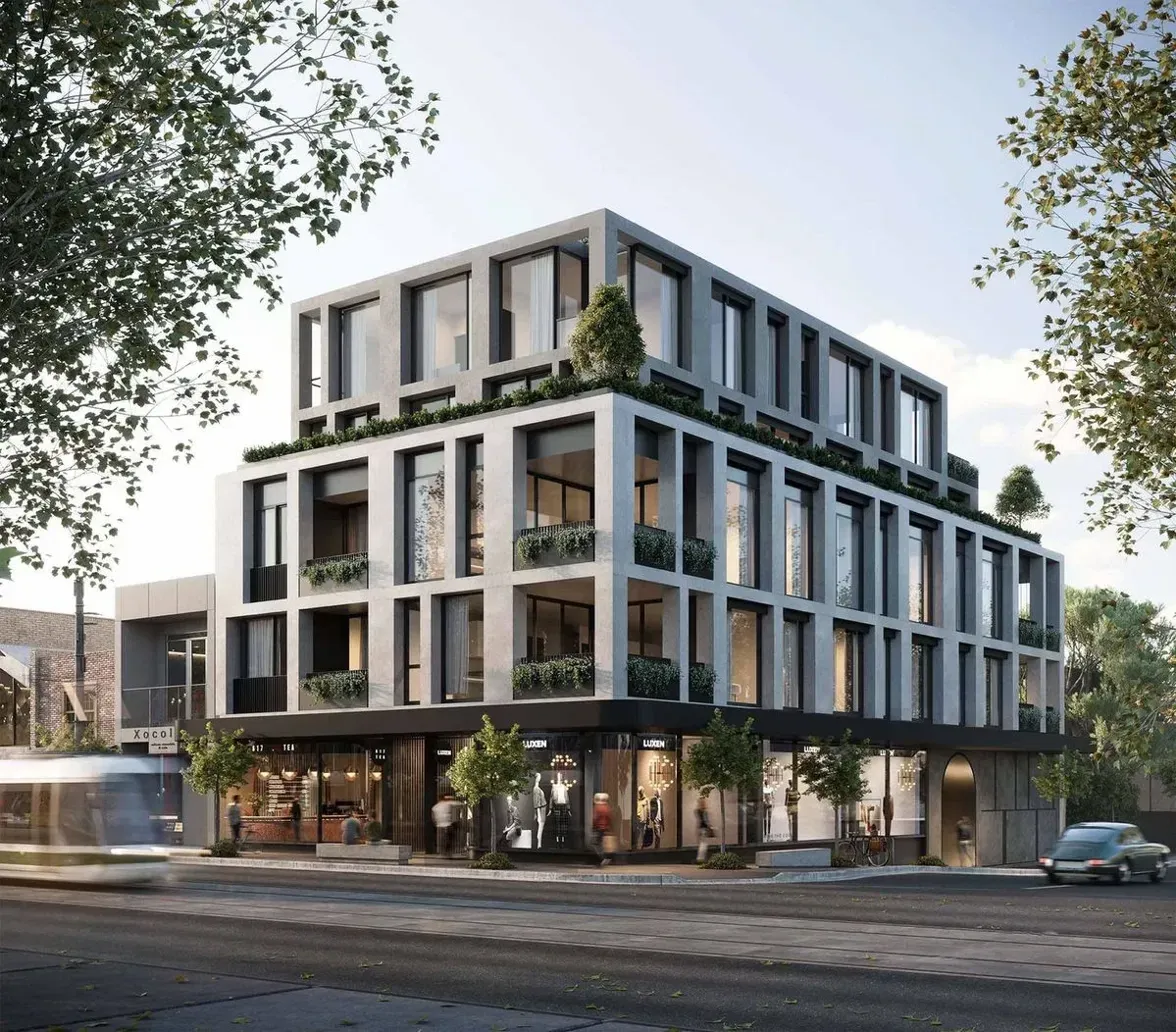
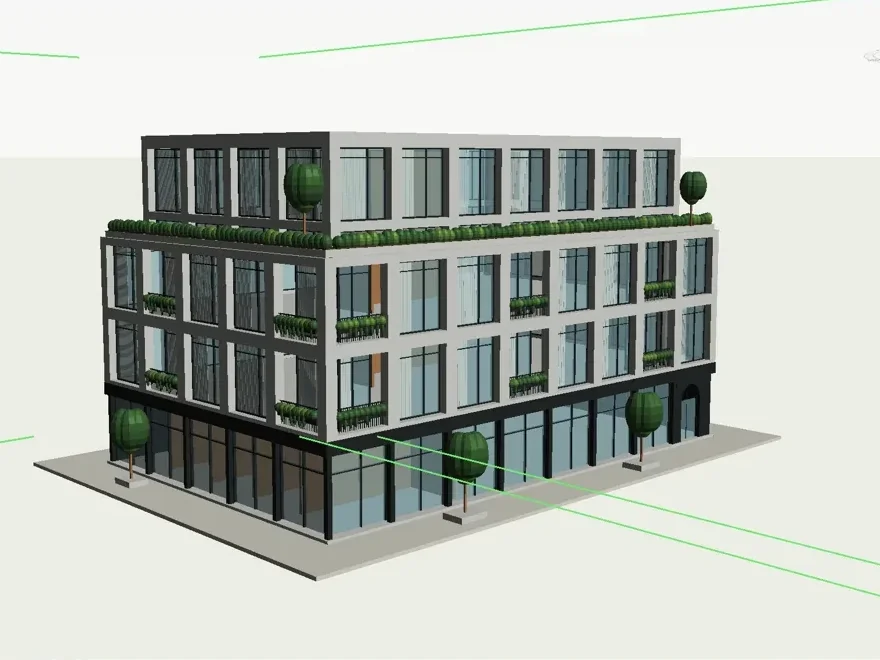
- Zemin, 1. Kat, 2. Kat, Teras ve Çatı seviyelerini kurar
- Duvarları, vitrinleri, pencereleri, balkonları ve teras bitkilerini yerleştirir
- Kat planlarını, cephe görünüşlerini ve sokak perspektifini hazırlar
Oda kur
Zemin katta 8×5 m bir oda çiz, güney duvarına 90'lık kapı, doğuya iki pencere koy, odayı Salon diye adlandır.
- Kapalı duvar dizisini zemin kata çizer
- Kapıyı ve pencereleri ilgili duvarlara yerleştirir
- Odayı oluşturur, adını ve etiketini ekler
Kat, aks ve çatı
3,20 m arayla 3 seviye oluştur, 1-2-3 / A-B-C aks sistemini kur, en üste beşik çatı koy.
- Seviyeleri ve kat planlarını oluşturur
- Aks sistemini numaralı ve harfli kurar
- Duvarların ayak izinden çatıyı çıkarır
Tip ve malzeme
25 cm'lik yeni bir duvar tipi oluştur, dış duvarları ona çevir ve cepheye taş malzeme ata.
- Mevcut tipi kopyalayıp kalınlığını ayarlar
- Seçilen duvarların tipini değiştirir
- Malzemeyi ve rengini atar
Metraj ve çizelge
Odaların alan metrajını çıkar ve bunun için bir oda çizelgesi oluştur.
- Alan, hacim ve uzunlukları projenin biriminde hesaplar
- Sana kısa bir özet yazar
- Projede gerçek bir Revit çizelgesi oluşturur
Görünüş ve pafta
Zemin kat planını ve bir 3B görünüşü A3 paftaya yerleştir, sonra PDF olarak dışa aktar.
- Plan, kesit ya da 3B kamera görünüşü açar
- Paftayı oluşturup görünüşleri yerleştirir
- PDF, DWG ya da IFC olarak dışa aktarır
Projeyi oku ve denetle
Projeyi özetle. Hangi katta kaç duvar ve kapı var, Revit uyarıları neler?
- Seviyeleri, birimleri ve eleman sayılarını okur
- Kategori, tip ya da parametreye göre arar
- Revit uyarılarını listeler
- “Salona 4 sandalyeli yemek masası koy”
- “Seçtiğim duvarları kırmızıya boya”
- “Plan görüntüsü al ve bana göster”
- “Son değişikliği geri al”
Revit'in tamamı Astra'nın elinde
Hazır araçlar yetmezse Astra, Revit API ile kendi C# kodunu yazıp çalıştırır.
Tanıma
Proje bilgisi, birimler, seviyeler, seçili elemanlar, parametreler, tipler, malzemeler ve Revit uyarıları.
Modelleme
Duvar (kapalı oda dahil), döşeme ve tavan, ayak izi ve beşik çatı, mimari ve taşıyıcı kolon.
Aileler
Duvara kapı ve pencere; mobilya, ekipman, kiriş gibi aileler (çoklu konum); diskten .rfa yükleme.
Seviye, aks, oda
Seviye ve kat planı, 1-2-3 / A-B-C aks sistemi, odalar ve etiketleri. Model ve detay çizgisi, metin notu.
Düzenleme
Taşıma, döndürme, aynalama, dizi kopyalama, silme, seçme. Parametre, tip değiştirme, yeni tip, malzeme ve renk.
Görünüş
Plan, tavan planı, 3B kamera, kesit. Gizleme, izole etme, renklendirme. AI'nin görmesi için PNG görüntü.
Veri
Pafta ve görünüş yerleşimi; alan, hacim ve uzunluk metrajı; gerçek Revit çizelgesi.
Dosya ve kod
Kaydetme, açma, yeni proje; IFC / DWG / PDF dışa aktarma; Undo ve Redo; Revit API ile serbest C#.
Tek klasör, üç adım
Python, ngrok ya da başka bir program kurmana gerek yok. Yönetici izni de gerekmez; aktarıcı Windows'ta hazır bulunan PowerShell ile çalışır.
İndir ve aç
Revit'i kapat. ZIP dosyasını indir ve aç. İçinden ArchoguzAstraRevit.bundle klasörü çıkar.
Klasöre bırak
Gezgin'in adres çubuğuna %APPDATA%\Autodesk\ApplicationPlugins yapıştır (klasör yoksa oluştur) ve ArchoguzAstraRevit.bundle klasörünü içine sürükle.
Revit'i ve ChatGPT'yi aç
Revit'i aç; “İmzasız eklenti” uyarısında Always Load seç. ChatGPT'yi kapatıp yeniden aç ve yeni bir sohbette “Revit bağlantısını test et.” yaz.
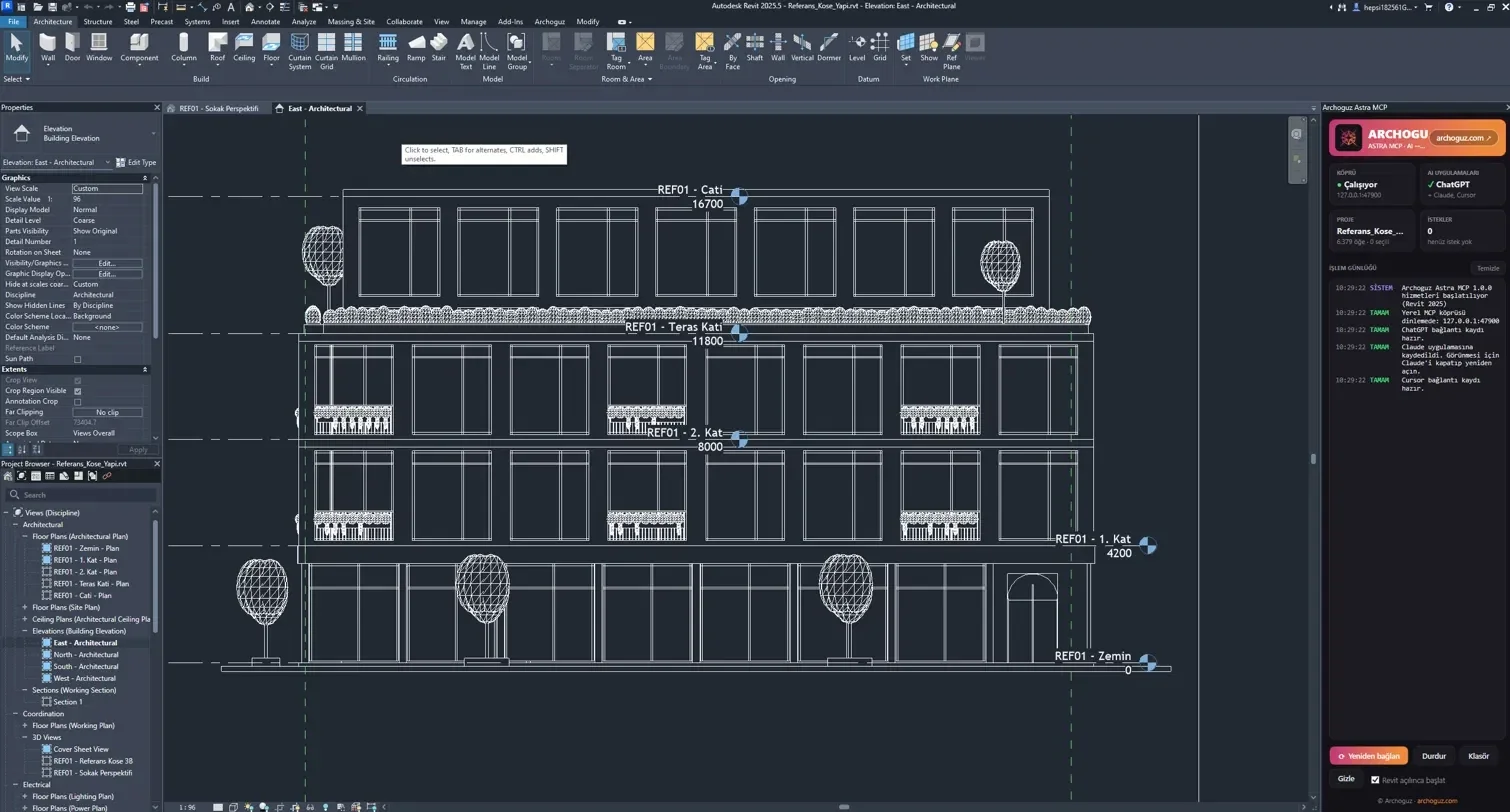
Ne olup bittiğini her an gör
- Köprü: Bağlantı çalışıyor mu, hangi portta.
- AI uygulamaları: Astra'nın kayıtlı olduğu uygulamalar. Karta tıklarsan kayıtları yeniden kontrol eder.
- Proje: Proje adı, öğe ve seçim sayısı, istek sayısı.
- İşlem günlüğü: ChatGPT'nin Revit'te yaptığı her işlem ve olası hatalar.
- Geri alma: Her işlem tek bir Undo adımıdır;
Ctrl+Zile geri alınır. Hata olursa işlem tamamen geri alınır.
Sorular & sorun giderme
Ne gerekiyor?
Windows'ta Revit 2023, 2024, 2025 veya 2026 ve ChatGPT masaüstü uygulaması. Claude Desktop ve Cursor ile de çalışır. Ayrıca bir şey kurmana gerek yok.
Ölçüler hangi birimde?
Projenin kendi uzunluk biriminde (Yönet → Proje Birimleri); metrik şablonda bu genelde mm'dir. Revit içeride feet kullanır, dönüşümü Astra yapar. Açılar derece, alan ve hacimler projenin alan/hacim birimindedir.
Kurulum bilgisayarımda neleri değiştiriyor?
Eklenti %APPDATA%\Autodesk\ApplicationPlugins\ArchoguzAstraRevit.bundle klasöründe durur. Her açılışta aktarıcıyı ve durum dosyasını
%LOCALAPPDATA%\ArchoguzAstraRevit klasörüne yazar ve ChatGPT'nin ayar dosyasına
(%USERPROFILE%\.codex\config.toml) archoguz-astra-revit adıyla yerel bir MCP sunucusu ekler.
Claude Desktop veya Cursor yüklüyse onlara da ekler. İlk değişiklikten önce ayar dosyasının .astra-yedek uzantılı bir yedeği alınır.
Güvenli mi, verilerim bir yere gidiyor mu?
Astra yalnızca bu bilgisayarda çalışır ve Revit ile yalnızca 127.0.0.1 üzerinden konuşur. İnternete açılan bir port yoktur. ChatGPT'ye ne gönderildiği, ChatGPT'yi kullanırken zaten gönderdiğin içerikle sınırlıdır.
Archoguz sekmesi görünmüyor
ArchoguzAstraRevit.bundle klasörünün doğrudan ApplicationPlugins içinde olduğundan emin ol (iç içe bir klasörde kalmasın) ve Revit'i yeniden başlat. “İmzasız eklenti” uyarısında Always Load seç.
ChatGPT araçları görmüyor
ChatGPT uygulamasını tamamen kapatıp yeniden aç (sistem tepsisinden de çık). Astra panelinde “ChatGPT ✓” görünüyor mu, kontrol et.
“Köprü kapalı” ya da “bağlanılamadı” hatası alıyorum
Revit'in açık olduğundan emin ol ve panelde Yeniden bağlan'a bas.
İstek uzun süre bekliyor
Revit'te açık bir pencere, eskiz (sketch) modu ya da yarım kalmış bir düzenleme komutu varsa Astra o iş bitene kadar bekler. İşi bitir ya da Esc'e bas.
Nasıl kaldırırım?
Revit'i kapat. %APPDATA%\Autodesk\ApplicationPlugins\ArchoguzAstraRevit.bundle ve %LOCALAPPDATA%\ArchoguzAstraRevit klasörlerini sil. Ardından .codex\config.toml içindeki [mcp_servers.archoguz-astra-revit] bölümünü kaldır.
Revit'i konuşarak kullan
Astra'yı indir, klasörü Revit eklentilerine bırak ve ChatGPT'ye ilk komutunu yaz.